
El Flipper Zero es un dispositivo multifuncional diseñado para hackers, investigadores de seguridad y entusiastas de la tecnología. Una de las formas de potenciar aún más sus capacidades es mediante la Wifi Board, una extensión que permite añadir conectividad inalámbrica y expandir las posibilidades del dispositivo. Con esta combinación, puedes explorar redes inalámbricas, automatizar tareas, y experimentar con tecnologías IoT de manera más versátil.
En este tutorial, aprenderás a dar los primeros pasos con la Wifi Board para Flipper Zero, desde la instalación física hasta la configuración inicial y una introducción básica a sus funciones. Si eres nuevo en este ecosistema, este es el lugar perfecto para comenzar a desbloquear el potencial de tu dispositivo.
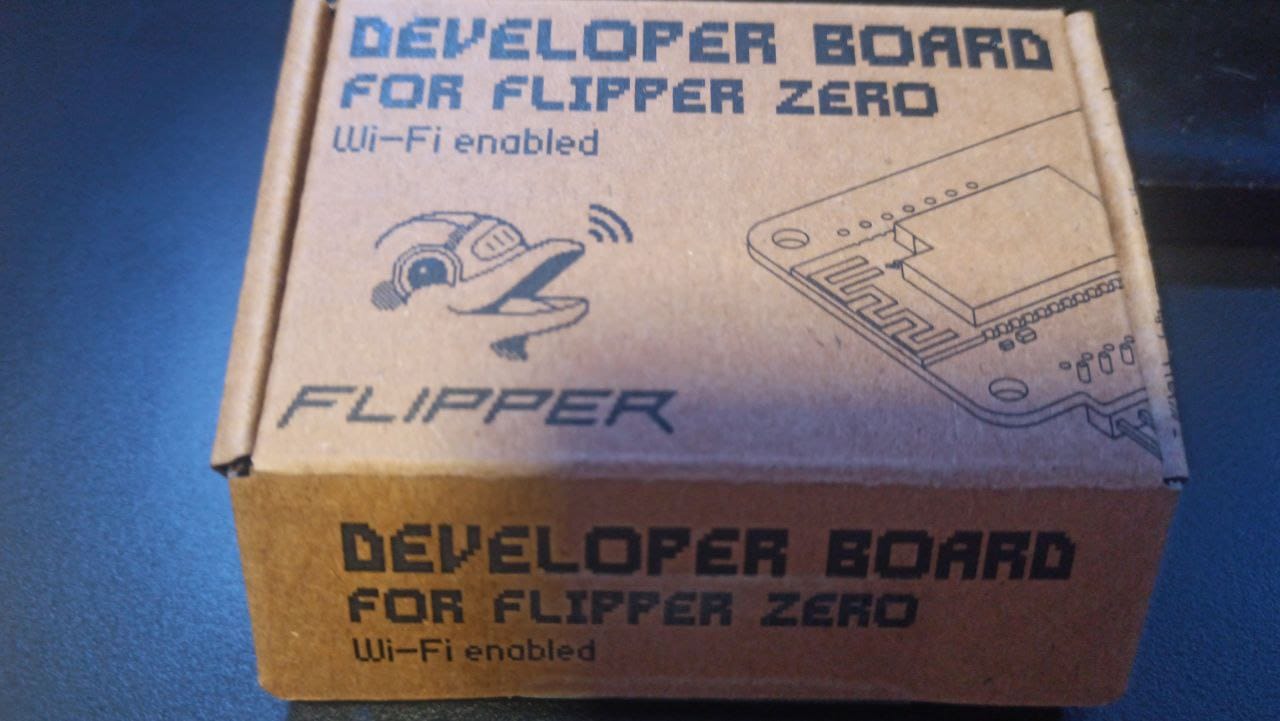
Hay que hacer un proceso parecido al que hicimos cuando publicamos el tutorial donde utilizábamos un ESP32 para conectarlo al Flipper Zero, pero hay un pequeño problema con el paquete esptool.
 Don T3rr0rZ0n3
esptool por lo que he podido observar, hay algún bug que no permite flashear correctamente ESP32. Por lo que he visto da siempre este error:[Errno 2] No such file or directory: '/usr/lib/python3/dist-packages/esptool/targets/stub_flasher/stub_flasher_32s2.json'[Errno 2] No such file or directory: '/usr/lib/python3/dist-packages/esptool/targets/stub_flasher/stub_flasher_32s2.json'No he encontrado una forma sencilla de resolver este problema, así que el tutorial lo he enfocado utilizando directamente librerías de Python para poder instalar WiFi Marauder en la placa de WiFi para Flipper Zero.
Instalación de Wifi Marauder
Lo primero que haremos será descargar el firmware necesario, esto lo podemos descargar directamente desde este repositorio:
 SkeletonMan03
git clone https://github.com/SkeletonMan03/FZEasyMarauderFlash.gitAccedemos al directorio que se ha descargado:
cd FZEasyMarauderFlashLo primero que haremos será preparar el entorno creando un entorno virtual para Python, para ello ejecutaremos el siguiente comando:
python3 -m venv esptoolenvY activamos el entorno:
source esptoolenv/bin/activateE instalamos las librerías necesarias para Python:
pip3 install -r requirements.txtEn este momento ya podemos flashear y abrir el menú para la instalación:
python3 EasyInstall.pyNos aparecerá el siguiente menú:
//==================================================================\\
|| Options:                                                         ||
||  1) Flash Marauder on WiFi Devboard or ESP32-S2                  ||
||  2) Save Flipper Blackmagic WiFi settings                        ||
||  3) Flash Flipper Blackmagic                                     ||
||  4) Flash Marauder on ESP32-WROOM                                ||
||  5) Flash Marauder on ESP32 Marauder Mini                        ||
||  6) Flash v6 Marauder on ESP32-WROOM (RabbitLabs Minion Marauder)||
||  7) Flash Marauder on ESP32-S3 (There is no current S3 bin)      ||
||  8) Flash Marauder on AWOK v1-3 or Duoboard                      ||
||  9) Flash Marauder on AWOK v4 Chungus Board                      ||
|| 10) Flash Marauder on AWOK v5 ESP32                              ||
|| 11) Flash Marauder on AWOK Dual ESP32 (Orange Port)              ||
|| 12) Flash Marauder on AWOK Dual ESP32 Touch Screen (White Port)  ||
|| 13) Flash Marauder on AWOK Dual ESP32 Mini (White Port)          ||
|| 14) Flash Evil Portal on ESP32-WROOM                             ||
|| 15) Flash Evil Portal on ESP32-S2 or WiFi Devboard               ||
|| 16) Just Erase ESP32 - Try this if you think you bricked it      ||
|| 17) Update all files                                             ||
|| 18) Exit                                                         ||
\\==================================================================//

Please enter the number of your choice:
En este momento, tendremos que conectar la tarjeta a nuestro ordenador siguiendo este orden: pulsando el botón de boot conectamos la tarjeta al ordenador, esperamos 3 segundos y soltamos el botón.
Esto hará entrar a la tarjeta en modo flash y estará lista para seleccionar la opción 1 para instalar Wi-Fi Marauder en la tarjeta.
Please enter the number of your choice: 1
You have chosen to flash Marauder on a WiFi devboard or ESP32-S2
Checking for serial port...
You are most likely using a Flipper Zero WiFi Devboard or an ESP32-S2
Erasing firmware...
esptool.py v4.8.1
Serial port /dev/ttyACM0
Connecting...
Detecting chip type... Unsupported detection protocol, switching and trying again...
Detecting chip type... ESP32-S2
Chip is ESP32-S2 (revision v0.0)
Features: WiFi, No Embedded Flash, No Embedded PSRAM, ADC and temperature sensor calibration in BLK2 of efuse V2
Crystal is 40MHz
MAC: XX:XX:XX:XX:XX:XX
Uploading stub...
Running stub...
Stub running...
Erasing flash (this may take a while)...
Chip erase completed successfully in 14.1s
Staying in bootloader.
Successfully erased!
Waiting 5 seconds...
Flashing Marauder on ESP32-S2
esptool.py v4.8.1
Serial port /dev/ttyACM0
Connecting.....
Chip is ESP32-S2 (revision v0.0)
Features: WiFi, No Embedded Flash, No Embedded PSRAM, ADC and temperature sensor calibration in BLK2 of efuse V2
Crystal is 40MHz
MAC: d4:f9:8d:53:f9:14
Uploading stub...
Running stub...
Stub running...
Configuring flash size...
Flash will be erased from 0x00001000 to 0x00004fff...
Flash will be erased from 0x00008000 to 0x00008fff...
Flash will be erased from 0x00010000 to 0x000fffff...
SHA digest in image updated
Compressed 13648 bytes to 9382...
Wrote 13648 bytes (9382 compressed) at 0x00001000 in 0.2 seconds (effective 699.7 kbit/s)...
Hash of data verified.
Compressed 3072 bytes to 129...
Wrote 3072 bytes (129 compressed) at 0x00008000 in 0.0 seconds (effective 702.0 kbit/s)...
Hash of data verified.
Compressed 979312 bytes to 611443...
Wrote 979312 bytes (611443 compressed) at 0x00010000 in 6.8 seconds (effective 1157.6 kbit/s)...
Hash of data verified.

Leaving...
Staying in bootloader.
ESP32-S2 has been flashed with Marauder
Y listo, ya lo podemos conectar al Flipper Zero!
En Flipper Zero...
Cuando connectemos la tarjeta de Wi-Fi, veremos que el led se enciende y cambia de color varias veces.
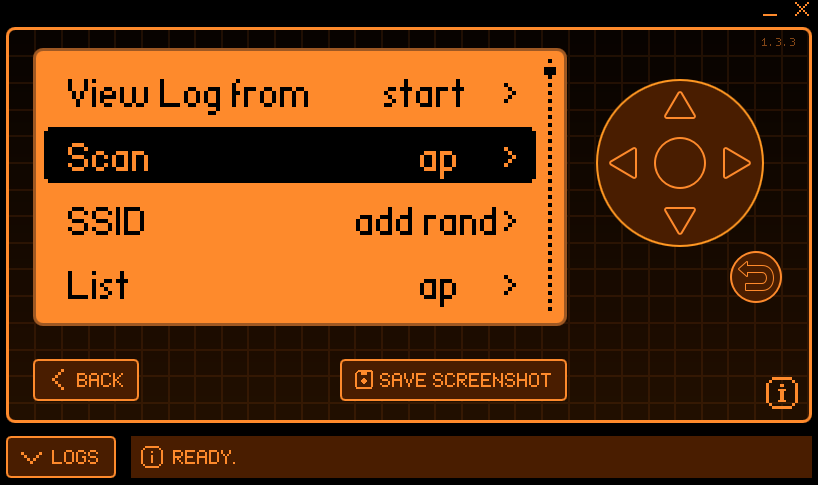
Para usar la tarjeta, vamos a Apps - GPIO - ESP y abrimos la aplicación llamada [ESP32] WiFi Marauder.
Por ejemplo, podemos realizar un escaneo de puntos de acceso:
Y empezamos a escanear redes:
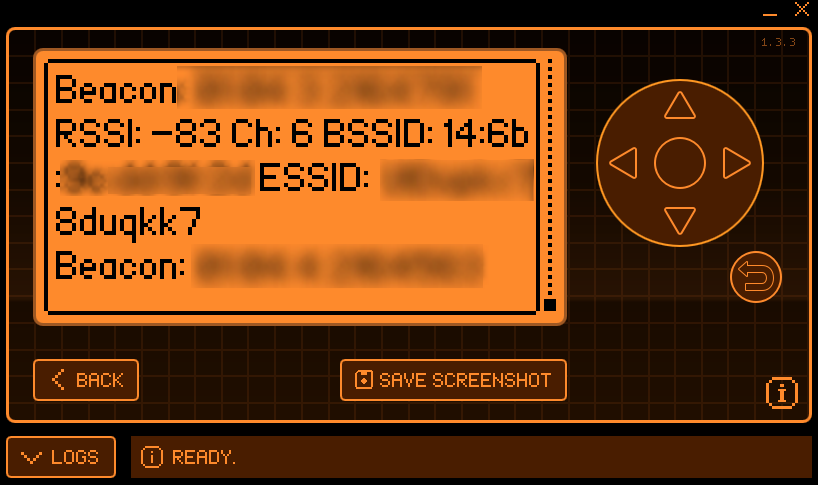
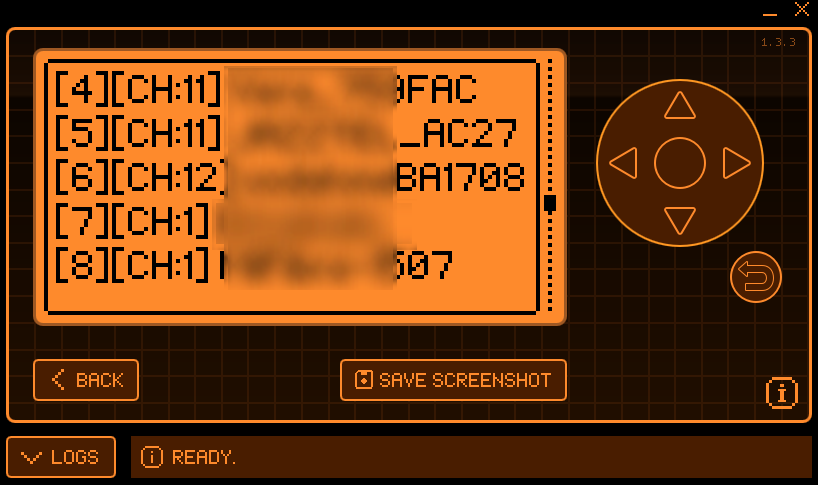
Si ahora vamos a la opción List veremos el listado que hemos detectado:
Más sobre ./voidNull
- 📖 Aprende todos sobre los comandos de GNU/Linux en nuestro Diccionario "De la A a la Z: Los comandos de GNU/Linux"
- 💪 ¡Forma parte de la Comunidad de ./voidNull!
- 🤖 Disfruta de todos nuestros Cursos sobre Ansible, Proxmox, Home Assistant entre otros.
- 📩 Mantente actualizado con lo último en GNU/Linux y Software Libre. Recibe nuestra Newsletter mensual.






Comentarios