
Si alguna vez has pasado días sin revisar tu buzón solo para encontrarlo lleno de cartas acumuladas, o simplemente quieres saber en tiempo real cuándo llega el correo, Home Assistant puede ayudarte a automatizar esta tarea de forma sencilla y eficiente.
En este artículo, te enseñaremos a crear una automatización en Home Assistant que te enviará una notificación cada vez que recibas una carta en tu buzón. Para ello, utilizaremos un sensor de movimiento y un ayudante que nos permitirá diferenciar entre la llegada de una nueva carta y el momento en que la recogemos, evitando notificaciones innecesarias.
Con esta solución, podrás recibir avisos a través de Telegram, altavoces inteligentes, notificaciones en el móvil o cualquier otro método que prefieras, asegurándote de que nunca más se te pase revisar tu correspondencia. ¡Vamos a configurarlo paso a paso!
Creación del ayudante
Para crear el ayudante tenemos que ir a Configuración - Dispositivos y Servicios y luego hacemos clic en la pestaña Ayudantes.
Hacemos clic abajo a la derecha a Crear Ayudante y del listado tenemos que seleccionar Alternar.
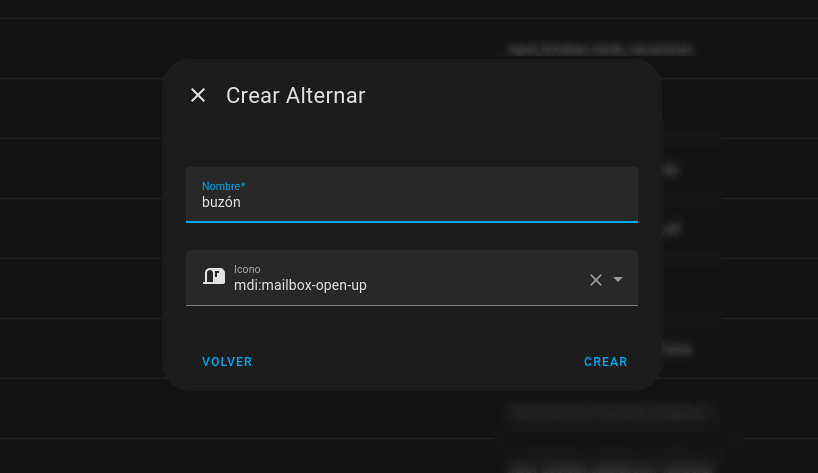
Le ponemos un nombre y un icono. En mi caso le he llamado buzón, por lo que el nombre de la entidad será input_boolean.buzon.
Sensor de movimiento
En mi caso utilizaré un sensor de movimiento configurado con Zigbee2MQTT modelo ZG-204ZL de la marca Tuya.
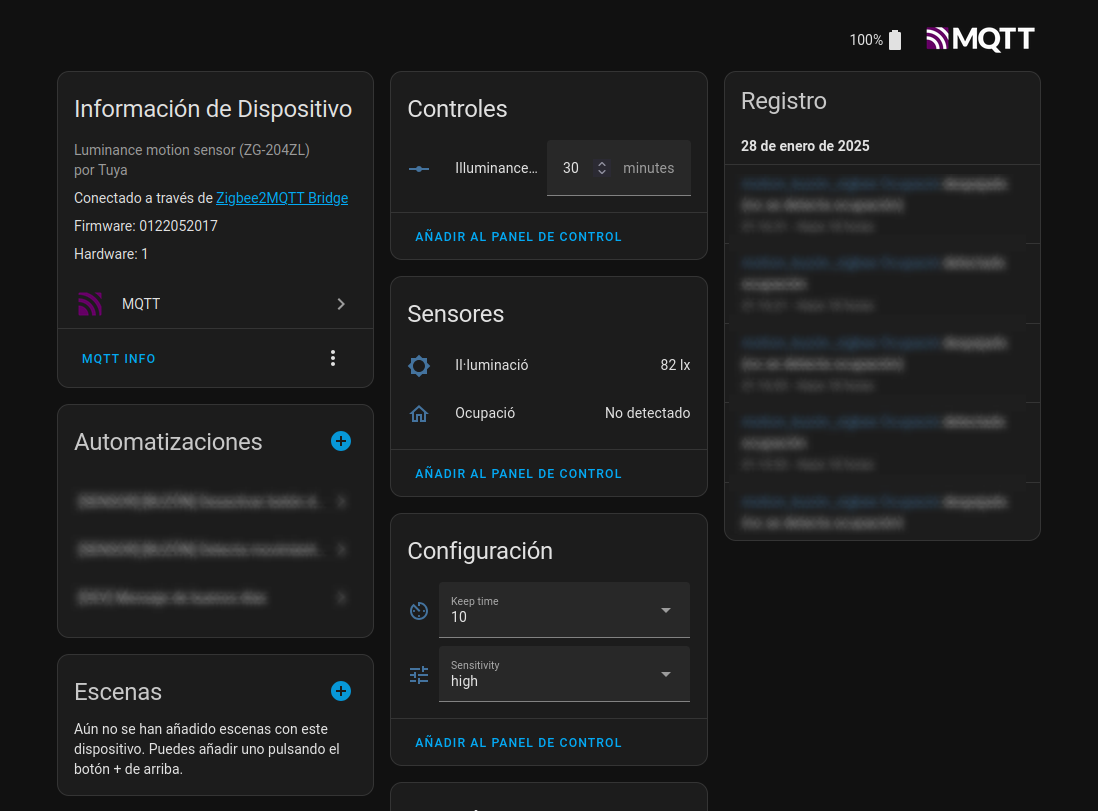
Este sensor es interesante, porque puedes indicar el tiempo que tiene que esperar una vez ha detectado movimiento. Pasado el tiempo asignado a Keep time, si no detecta movimiento volverá al estado "No detectado".
Creación de la automatización
A continuación, os mostramos cómo crear la automatización paso a paso, detallando cada aspecto para garantizar una configuración correcta.
Explicación de la automatización
Nuestro objetivo es que, al detectar movimiento por primera vez, la automatización determine si hay una carta o no, según el estado del ayudante que hemos creado previamente. Este ayudante nos permitirá identificar el momento en el que abrimos el buzón para recoger las cartas.
Sin el ayudante, la automatización se activaría repetidamente, notificándonos de la presencia de una carta incluso mientras la estamos recogiendo.
El funcionamiento es el siguiente:
- Si se detecta un primer movimiento y el ayudante está en OFF, significa que ha llegado una carta nueva.
- Si posteriormente se detecta otro movimiento y el ayudante está en ON, significa que estamos recogiendo la carta, por lo que la automatización no enviará una nueva notificación.
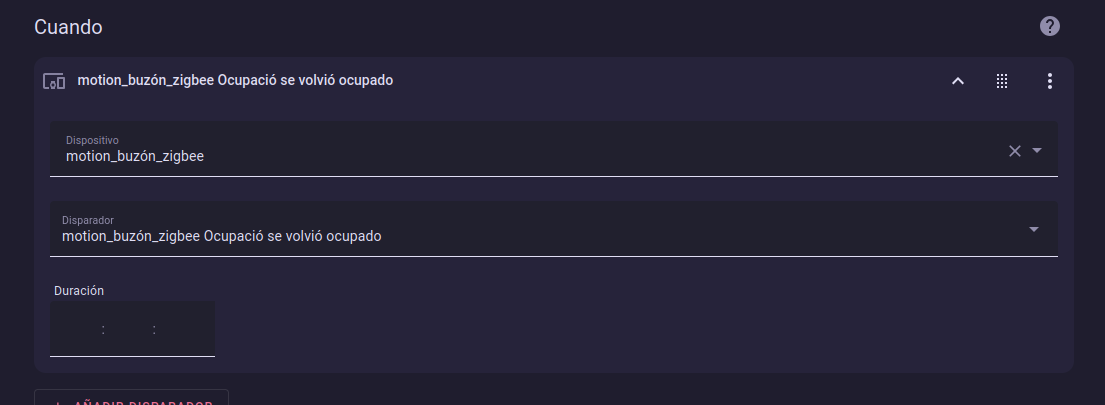
Cuando...
El primer paso es configurar el desencadenante que activará la automatización. Para ello, lo que haremos es configurar que cuando el sensor de movimiento detecte movimiento entonces...
Y si...
Aquí no deberemos de poner ninguna condición, ya que usaremos más adelante un bloque para esto.
Entonces hacer...
Y aquí nos encontramos con el bloque más importante, porque tendremos que añadir primero una acción llamada Elegir.
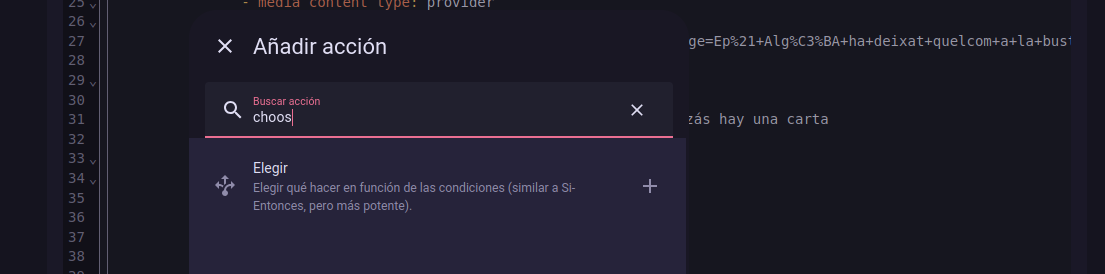
Y tendrá que elegir entre dos opciones:
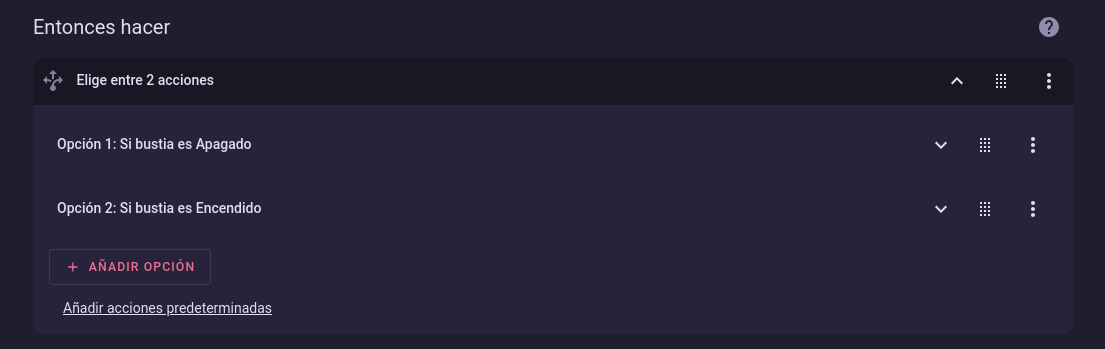
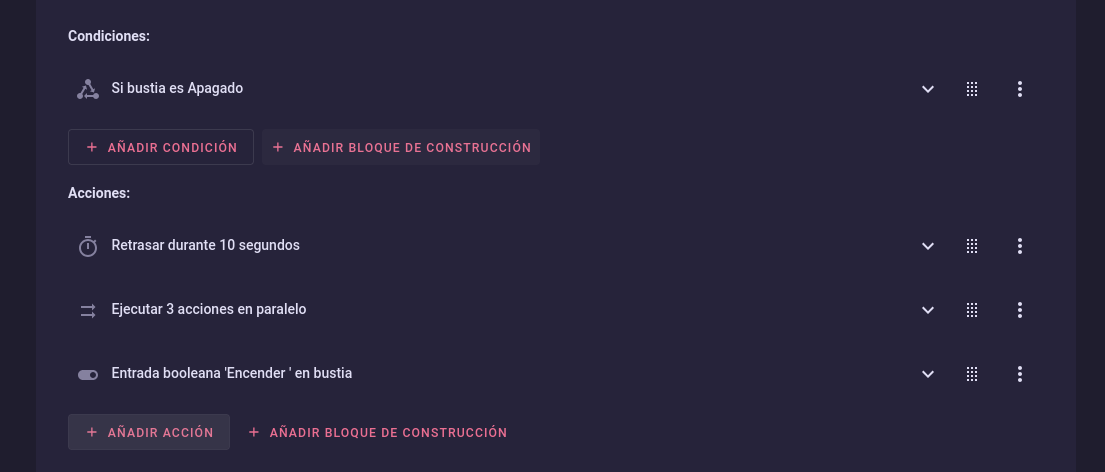
Si buzón está OFF
Tendrá que hacer las siguientes acciones:
- Primero añadimos una acción de Retraso (Delay) para que la automatización espere 10 segundos antes de continuar con el siguiente paso. Esto ayuda a evitar notificaciones innecesarias y permite asegurar que la detección de movimiento sea precisa.
- La siguiente acción será enviar una notificación indicando que ha llegado una carta. Podéis utilizar el método que mejor se adapte a vuestras necesidades, ya sea una alerta por Telegram, un mensaje a través de los altavoces inteligentes, una notificación en el móvil o cualquier otro medio que prefiráis.
- Y la última acción es cambiar el estado de nuestro ayudante buzón a ON.
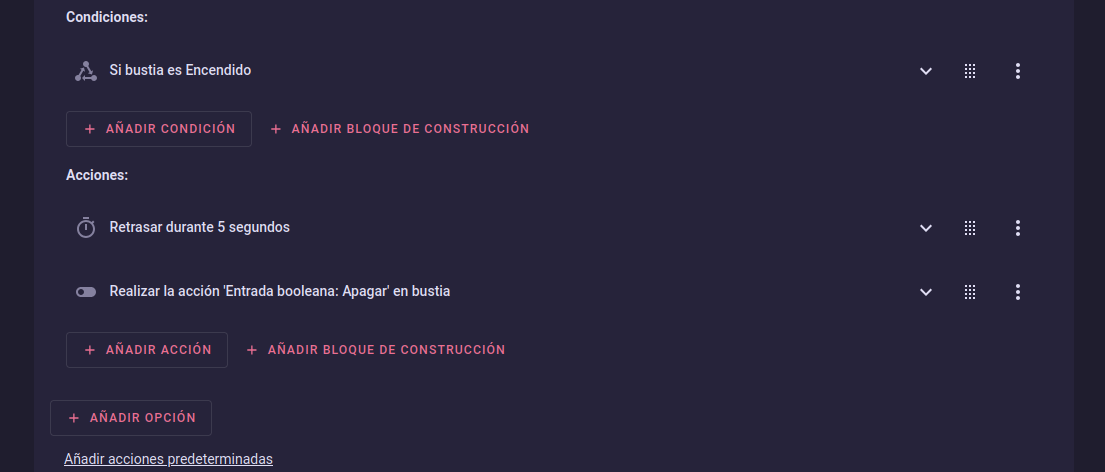
Si buzón está ON
Si el estado del buzón está en ON, significa que previamente se ha detectado la llegada de una carta. En este caso, es el momento de ejecutar las acciones correspondientes en cuanto vayamos a recogerla.
- Lo primero, como antes, añadimos una acción de Retraso (Delay) para que la automatización espere 5 segundos antes de continuar con el siguiente paso.
- Y la siguiente acción es cambiar el estado del ayudante a OFF.
Código completo de la automatización
Por si sois más de revisar el código en YAML os dejo aquí la automatización completa:
alias: "Detecta movimiento en el buzón"
description: ""
triggers:
  - type: occupied
    device_id: 7ee26ba8b20a4a4e205b4af96af394d7
    entity_id: b570c91e05629ccefc22a5b03a664388
    domain: binary_sensor
    trigger: device
conditions:
  - condition: state
    entity_id: input_boolean.bustia
    state: "off"
    enabled: false
actions:
  - choose:
      - conditions:
          - condition: state
            entity_id: input_boolean.bustia
            state: "off"
        sequence:
          - delay:
              seconds: 10
          - data:
              title: 📫 Hay una carta en el buzón 📫
              message: >-
                ✉️ Se ha detectado movimiento en el búzon, quizás hay una
                carta
            action: notify.message_telegram
          - action: input_boolean.turn_on
            metadata: {}
            data: {}
            target:
              entity_id: input_boolean.bustia
      - conditions:
          - condition: state
            entity_id: input_boolean.bustia
            state: "on"
        sequence:
          - delay:
              seconds: 5
          - action: input_boolean.turn_off
            data: {}
            target:
              entity_id: input_boolean.bustia
mode: single

Más sobre ./voidNull
- 📖 Aprende todos sobre los comandos de GNU/Linux en nuestro Diccionario "De la A a la Z: Los comandos de GNU/Linux"
- 💪 ¡Forma parte de la Comunidad de ./voidNull!
- 🤖 Disfruta de todos nuestros Cursos sobre Ansible, Proxmox, Home Assistant entre otros.
- 📩 Mantente actualizado con lo último en GNU/Linux y Software Libre. Recibe nuestra Newsletter mensual.






Comentarios