Uptime Kuma es una aplicación de monitorización open source que permite supervisar el estado de servidores, páginas web, APIs, puertos y servicios de forma sencilla y visual. Gracias a su interfaz moderna e intuitiva, es posible configurar comprobaciones periódicas, recibir alertas mediante Telegram, Discord, correo electrónico y muchos otros servicios, además de disponer de páginas de estado públicas para informar sobre incidencias o mantenimientos.
En este tutorial veremos cómo instalar Uptime Kuma sobre Proxmox VE utilizando un contenedor LXC y apoyándonos en los scripts comunitarios de Proxmox Helper Scripts, que simplifican enormemente todo el proceso de despliegue. Gracias a este método, podremos tener la aplicación funcionando en apenas unos minutos, con una instalación limpia, ligera y perfectamente integrada dentro de nuestro entorno de virtualización basado en GNU/Linux.
Instalación en Proxmox
En Proxmox tenemos muchas opciones para instalar aplicaciones, pero una de las más cómodas es utilizar los scripts de la comunidad llamados Proxmox VE Helper-Scripts.
Dentro del catálogo de aplicaciones disponibles, tanto para máquinas virtuales (MV) como para contenedores LXC, podemos instalar Uptime Kuma.
Instalación de Uptime Kuma con el script
La instalación de los scripts son muy sencillas, tan solo tenemos que ir a Datacenter y seleccionar el nombre del nodo de Proxmox. Allí nos vamos al apartado de Shell.
Y en la terminal ejecutamos:
bash -c "$(curl -fsSL https://raw.githubusercontent.com/community-scripts/ProxmoxVE/main/ct/uptimekuma.sh)"Este script lanzará el asistente de instalación:
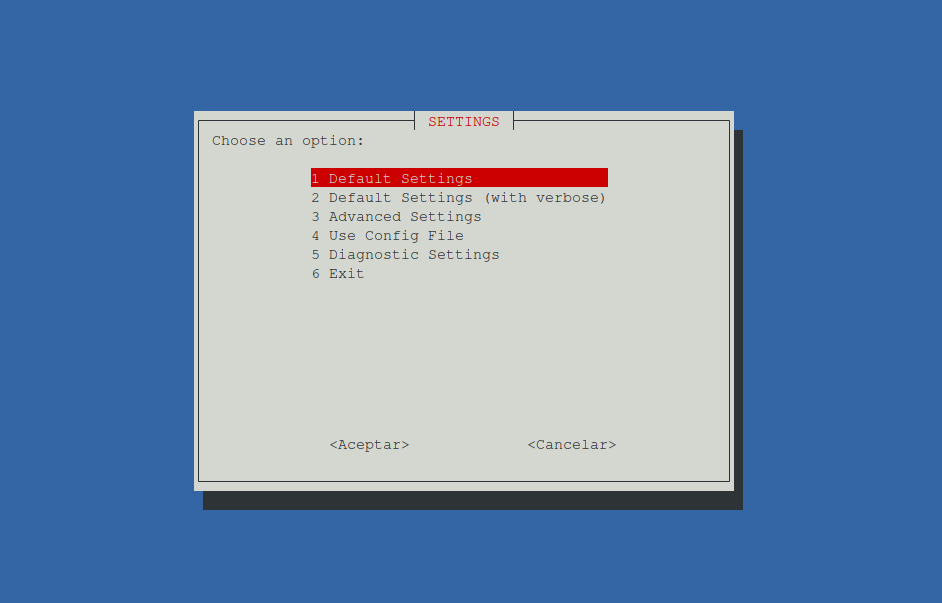
- Default Settings: Al seleccionar esta opción la instalación se hará con la configuración por defecto.
- Default Settings (with verbose): Con esta opción mostrará la configuración por defecto, pero te preguntará antes por si quieres cambiar algun parámetro.
- Advanced Settings: Para usuarios avanzados, deberás de configurar todos los parámetros a tu gusto.
- Use Config File: Usa un fichero de configuración propio con tus ajustes para el script/instalador.
- Diagnostic Settings: Elige si enviar o no datos anónimos de diagnóstico para ayudar a detectar errores.
- Exit: Salir del instalador.
Para este tutorial seleccionaremos la primera opción, si más adelante necesitamos ampliar recursos o hacer algún cambio ya lo haremos.
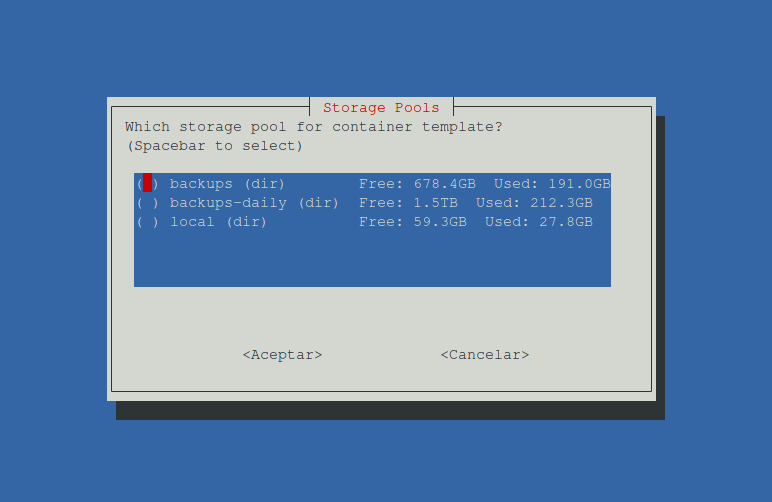
Lo primero será seleccionar la ubicación donde guardaremos la plantilla del contenedor LXC.
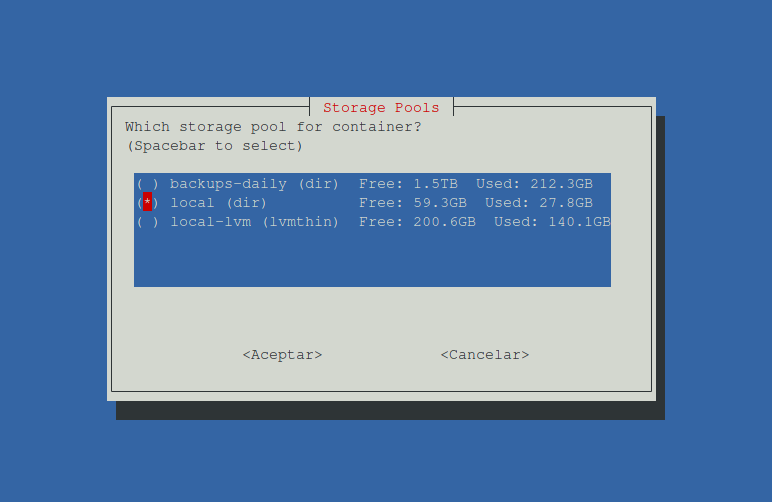
Después, deberemos indicar la ubicación donde se almacenará el contenedor.
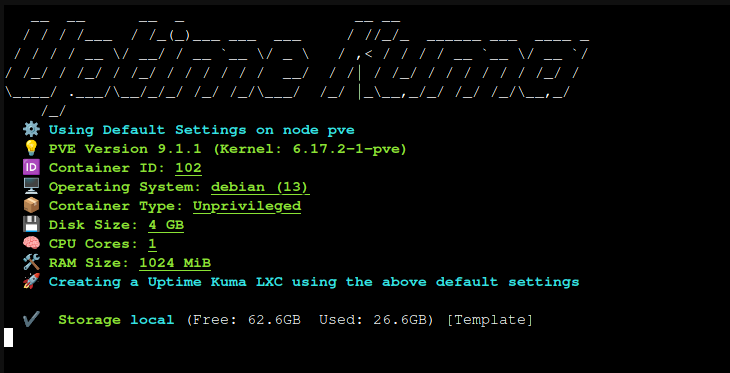
En este punto comenzará la configuración del LXC y cuando haya acabado te indicará que puedes acceder ya a través de la IP
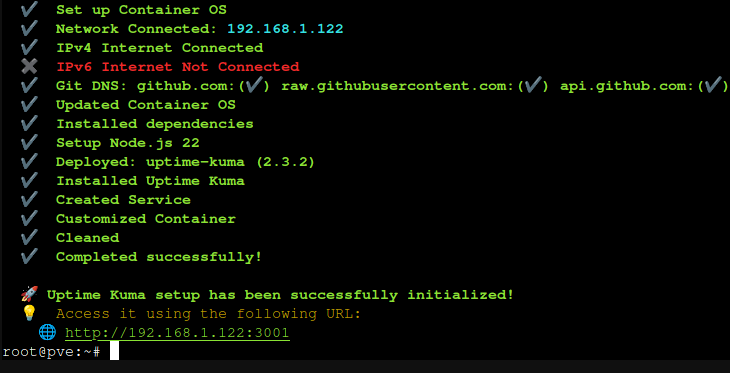
Finalmente, el asistente terminará y nos proporcionará acceso a Uptime Kuma a través del puerto 3001.
Primer contacto: Uptime Kuma
Lo primero que tendremos que hacer es abrir nuestro navegador e ir a la URL que nos indica el instalador con la IP que nos haya asignado y el puerto 3001.
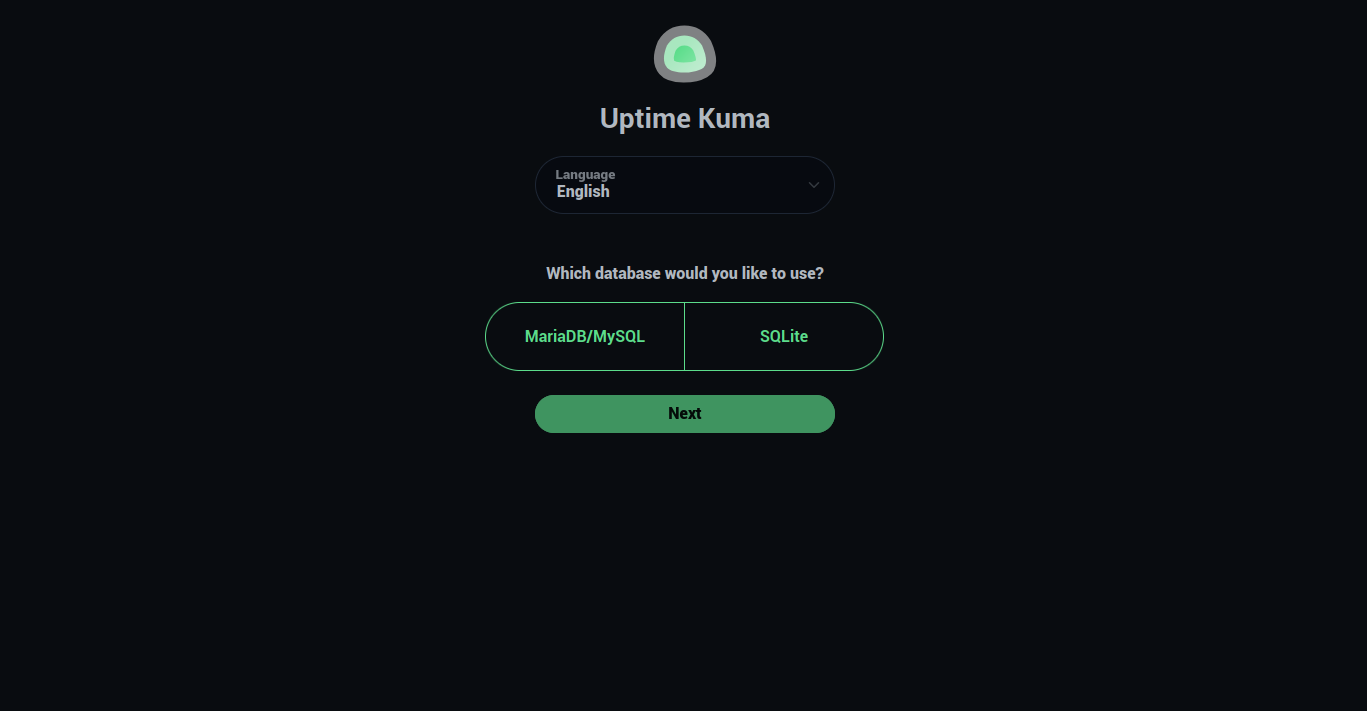
Primer tendremos que seleccionar el idioma la interfaz y luego seleccionar el tipo de base de datos que queremos utilizar. Si no tienes pensado añadir muchas cosas en Uptime Kuma más que tus servicios de HomeLab, te recomiendo SQLite, si por lo contrario quieres monitorizar muchas cosas, entonces te recomiendo MariaDB/MySQL.
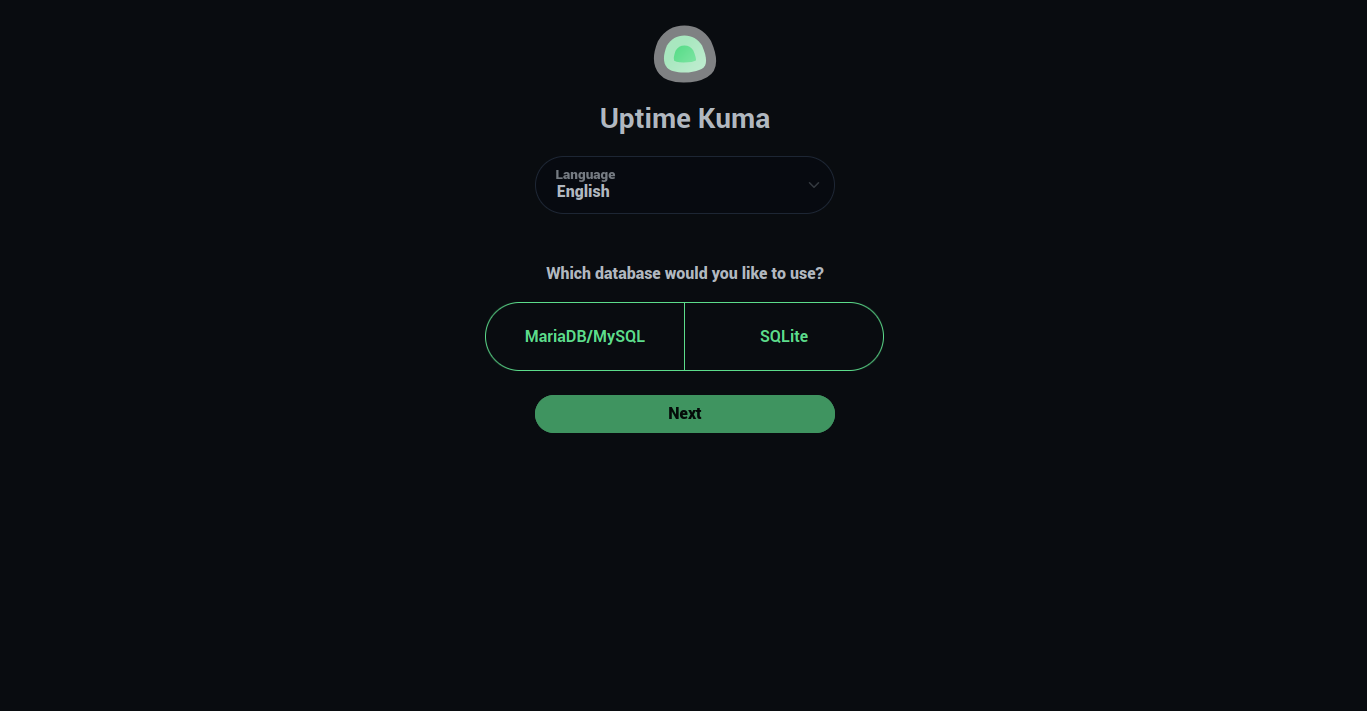
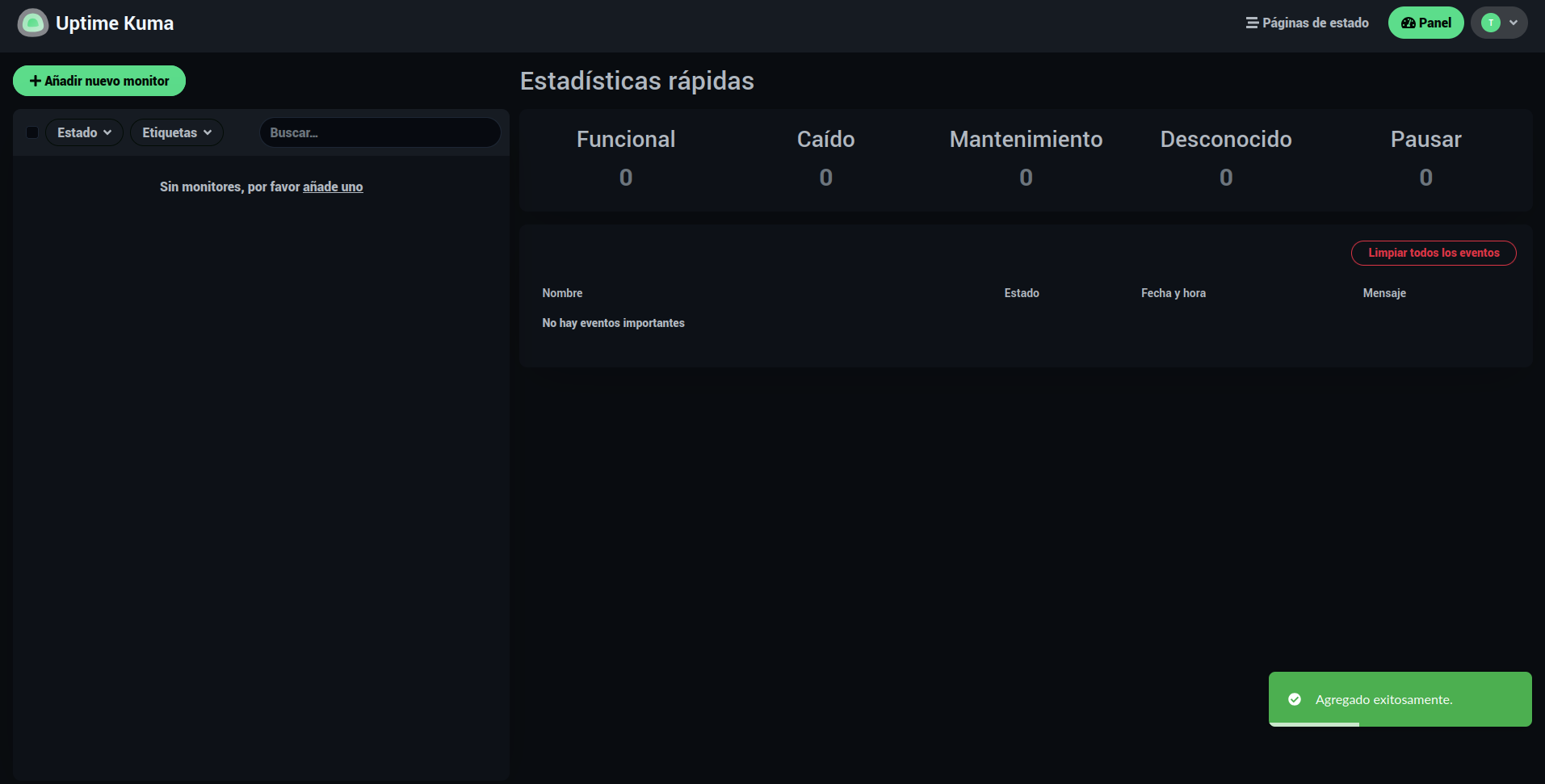
Luego tendremos que configurar un usuario y contraseña que será el administrador que gestionará Uptime Kuma. Una vez creemos el usuario ya tendremos acceso al panel.
Más sobre ./voidNull
- 📖 Aprende todos sobre los comandos de GNU/Linux en nuestro Diccionario "De la A a la Z: Los comandos de GNU/Linux"
- 💪 ¡Forma parte de la Comunidad de ./voidNull!
- 🤖 Disfruta de todos nuestros Cursos sobre Ansible, Proxmox, Home Assistant entre otros.
- 📩 Mantente actualizado con lo último en GNU/Linux y Software Libre. Recibe nuestra Newsletter mensual.






Comentarios