PrestaShop es una de las plataformas de comercio electrónico de código abierto más populares, ideal para quienes buscan crear y gestionar su tienda en línea de manera flexible y económica. En su versión 8, PrestaShop introduce mejoras significativas en rendimiento y seguridad, haciéndola aún más atractiva para proyectos de comercio digital.
En este artículo, te guiaré a través del proceso de instalación de PrestaShop 8 en AlmaLinux, utilizando dos de las configuraciones de servidor más comunes: LAMP y LEMP.
Ambas configuraciones ofrecen una base robusta y estable para un sitio web de comercio electrónico. Sigue esta guía para tener tu tienda en línea en funcionamiento rápidamente, optimizando los recursos de tu servidor y asegurando un rendimiento confiable.
Pasos previos
Para poder instalar Prestashop 8.x deberemos de tener un servidor LAMP/LEMP al completo. A continuación, os dejo estos dos artículos para instalar correctamente un LAMP o LEMP en RockyLinux 9:
 Don T3rr0rZ0n3
 Don T3rr0rZ0n3
Tened en cuenta que para Prestashop es necesario también instalar los siguientes paquetes de PHP 8.2:
dnf install php-xml php-zip php-curl php-gd php-intl php-mbstringInstalación de Prestashop 8.x
Lo primero que haremos será descargarnos el fichero ZIP desde el mismo repositorio:
wget https://github.com/PrestaShop/PrestaShop/releases/download/8.2.0/prestashop_8.2.0.zipY lo descomprimimos dentro del directorio correspondiente, en esta ocasión lo dejaremos en /var/www/html/prestashop:
unzip prestashop_8.2.0.zip -d /var/www/html/Sin entender muy bien porqué, esto nos descomprimirá otro .zip 🙄 así que deberemos de crear un directorio y descomprimir el segundo fichero ZIP.
cd /var/www/html
mkdir -p prestashop
unzip prestashop.zip -d prestashop
Finalmente, solo tendremos que cambiar permisos:
chown nginx.nginx -R prestashopUna vez tengamos esto, podremos ir a nuestro navegador y acceder vía IP o bien si queremos podemos configurar un dominio especifico.
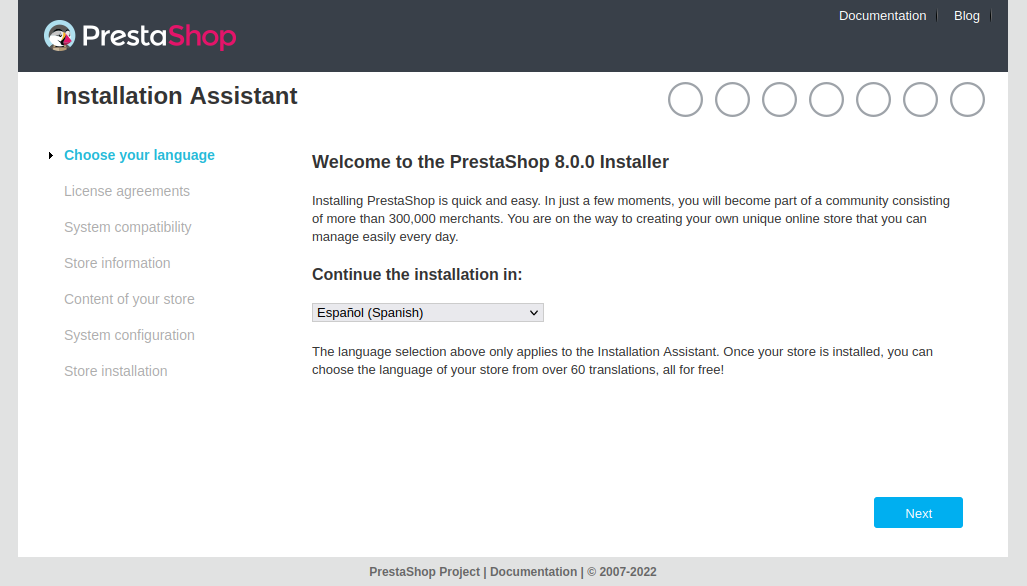
Seleccionamos el idioma y continuamos haciendo clic en Next.
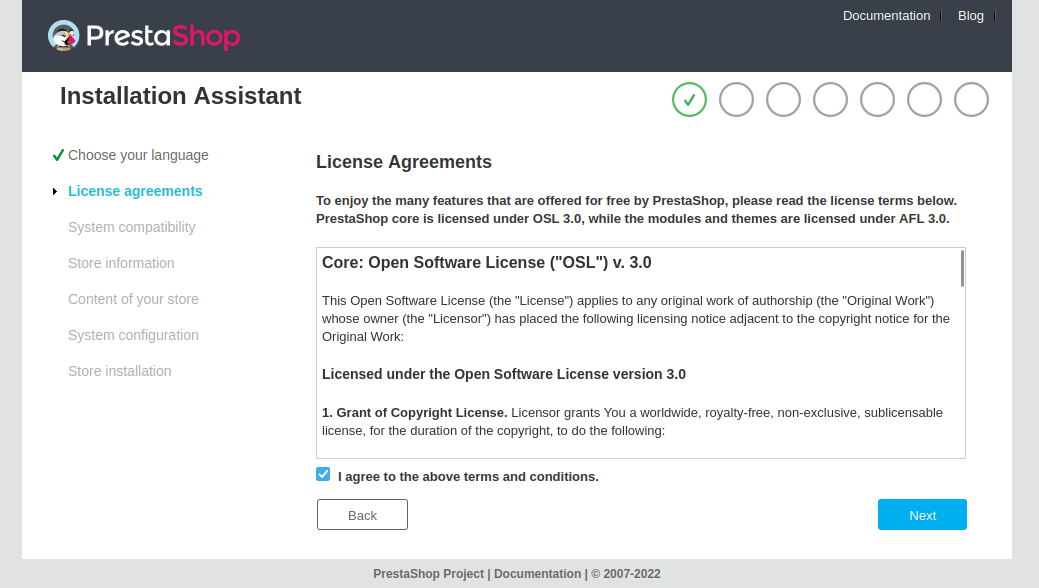
Aceptamos la licencia y continuamos haciendo clic en Next.
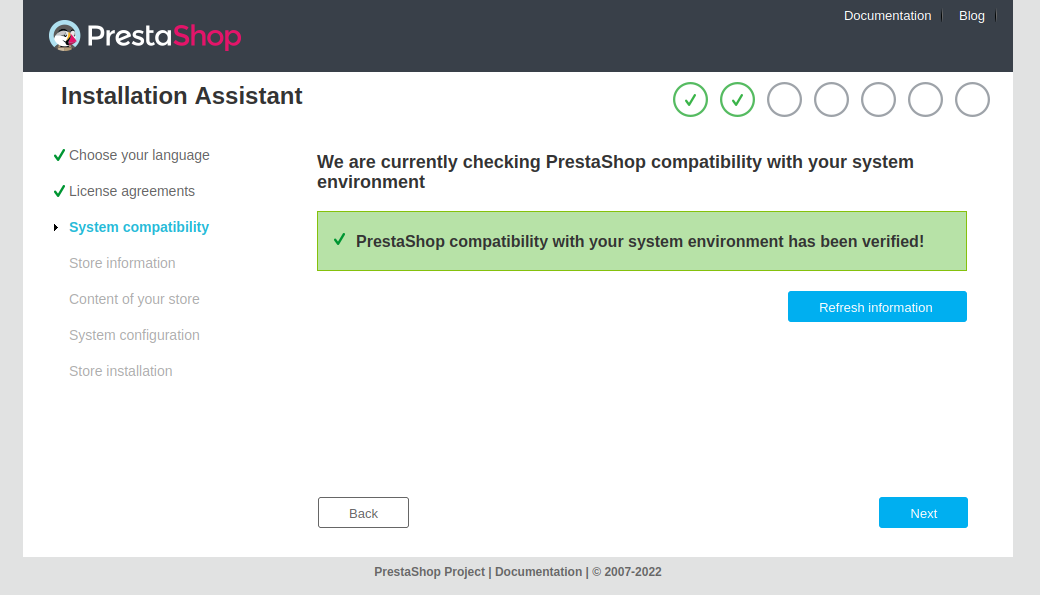
Si encontramos algún error, deberemos de solventarlo. Si nos aparece el aviso en verde, podremos continuar haciendo clic en Next.
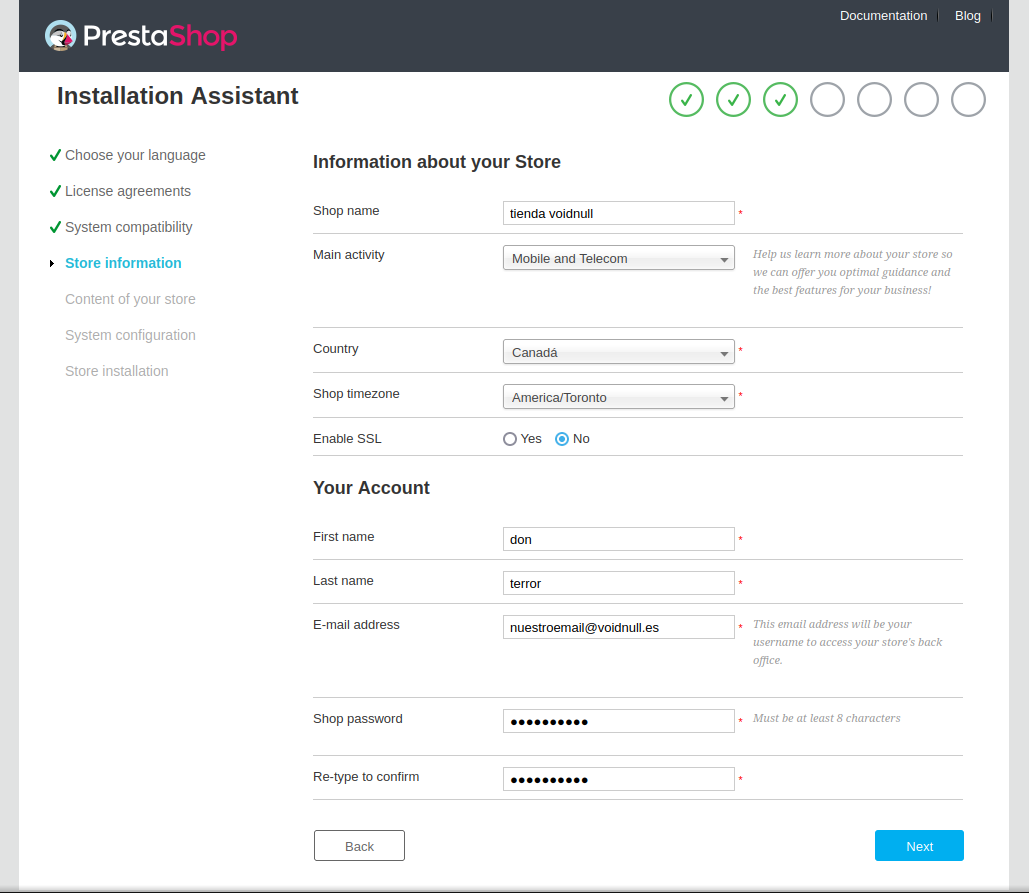
Ahora tendremos que rellenar los datos de la tienda, nombre de la tienda, actividad, país, zona horaria, etc.
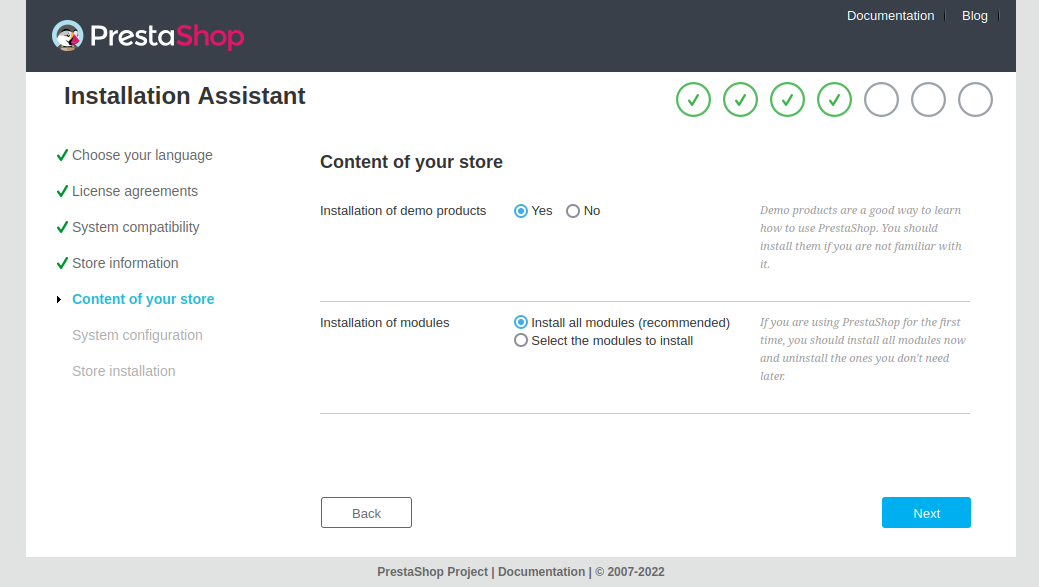
Nos preguntará si queremos instalar productos de ejemplo, en nuestro caso al ser un tutorial marcaremos la opción Yes en ambas opciones.
En el siguiente paso, nos preguntará los datos de la base de datos, para ello, primero deberemos de tener una base de datos y un usuario.
 Don T3rr0rZ0n3
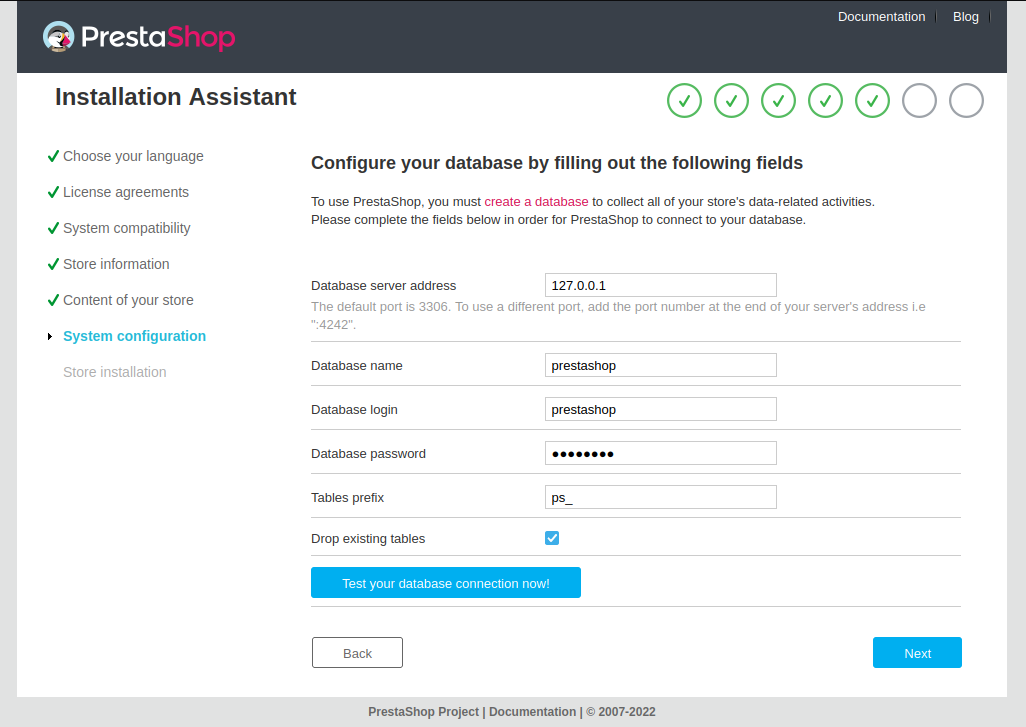
Configuramos los datos de nuestra base de datos y seguimos haciendo clic en Next. A continuación, iniciará la instalación:
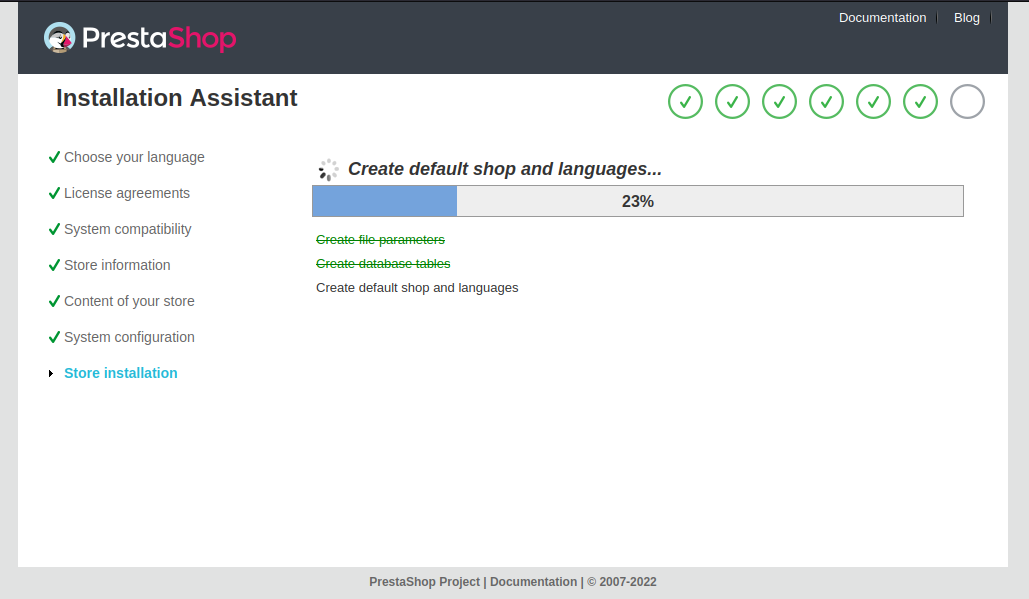
Al acabar el proceso:
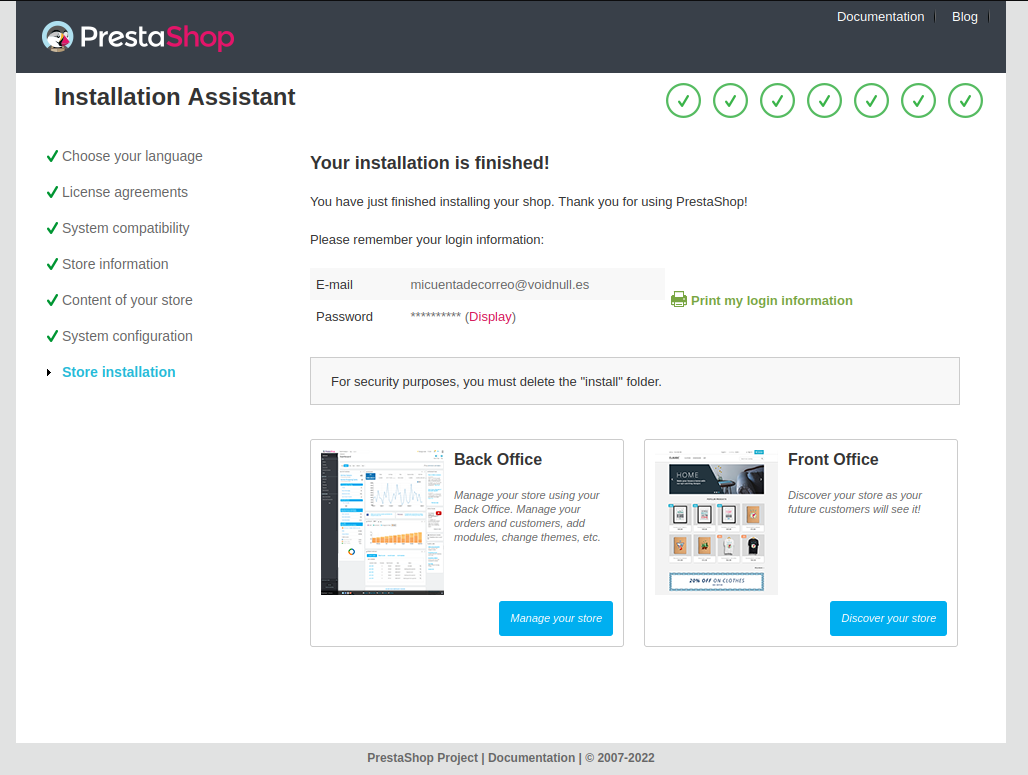
A partir de aquí, ya tendremos acceso a nuestra tienda con Prestashop 8.x. Siempre y cuando eliminemos el directorio install.
rm -rf /var/www/html/prestashop/install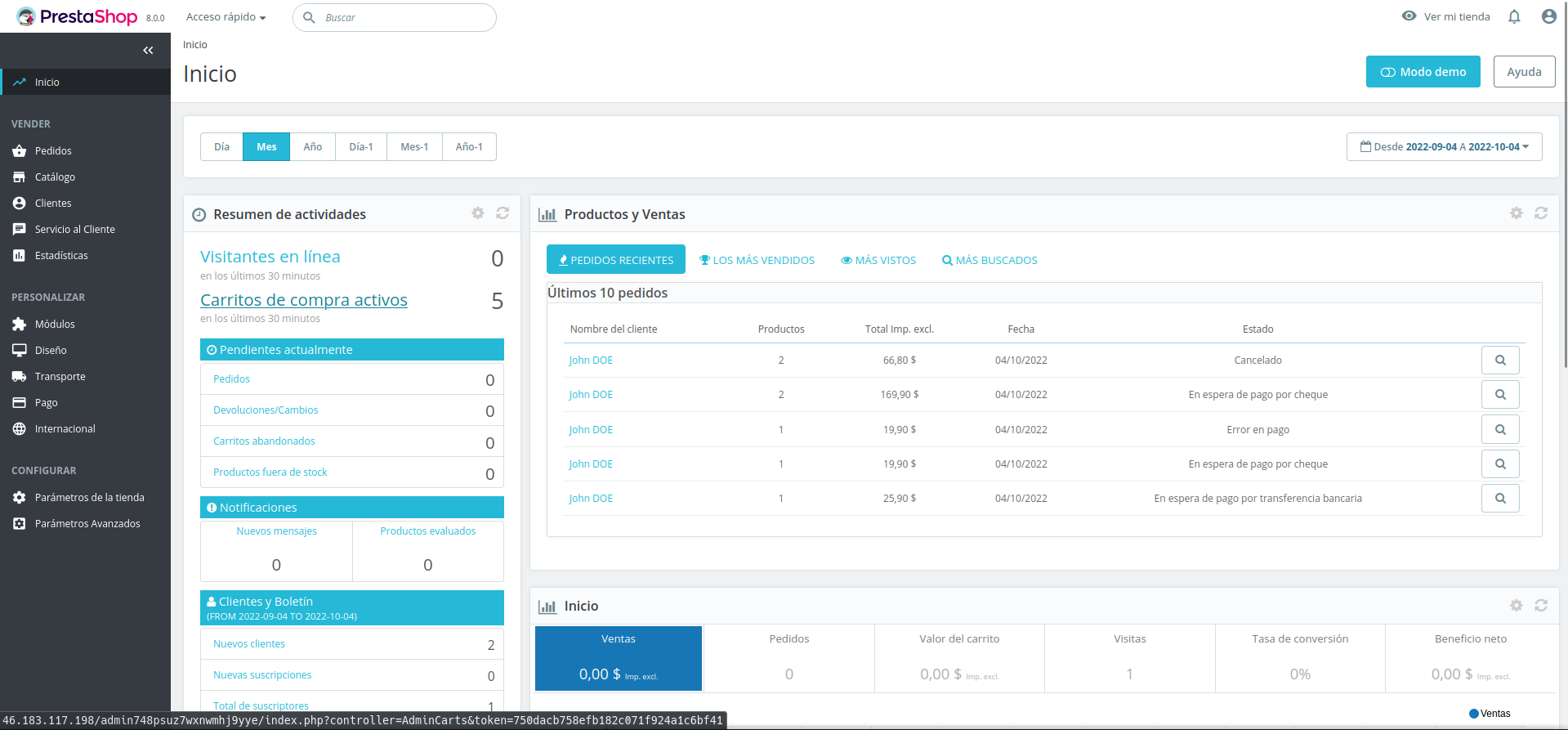
Más sobre ./voidNull
- 📖 Aprende todos sobre los comandos de GNU/Linux en nuestro Diccionario "De la A a la Z: Los comandos de GNU/Linux"
- 💪 ¡Forma parte de la Comunidad de ./voidNull!
- 🤖 Disfruta de todos nuestros Cursos sobre Ansible, Proxmox, Home Assistant entre otros.
- 📩 Mantente actualizado con lo último en GNU/Linux y Software Libre. Recibe nuestra Newsletter mensual.






Comentarios