Si gestionas un blog con Ghost CMS, también puedes integrar sus datos dentro de tu entorno domótico y tener una visión completa de todo lo que ocurre, tanto en tu infraestructura como en tu propio contenido.
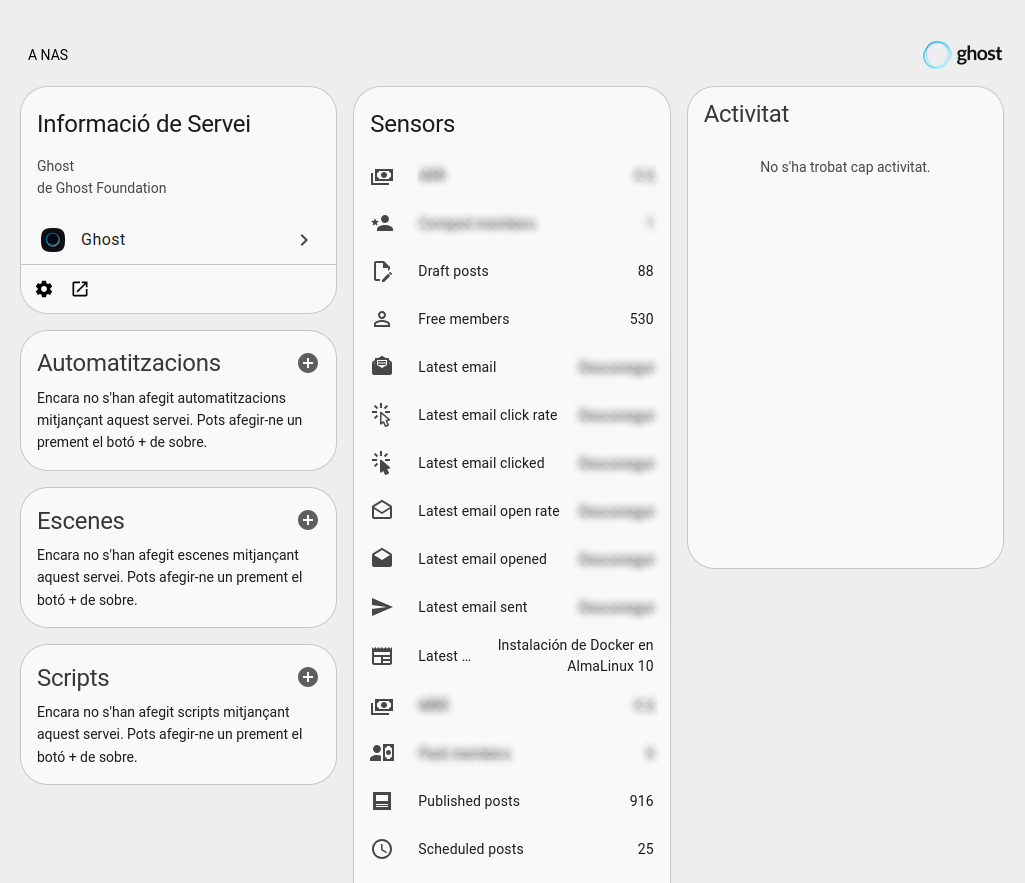
En este artículo vamos a ver cómo instalar y configurar una integración de Ghost CMS en Home Assistant, permitiéndote consultar métricas relevantes directamente desde tu dashboard. Hablamos de información como el número total de posts publicados, usuarios registrados, actividad reciente o cualquier otro dato expuesto por la API de Ghost. Todo ello accesible en tiempo real y totalmente integrado con el resto de entidades de tu sistema.
Además, esta integración abre la puerta a automatizaciones interesantes: desde recibir notificaciones cuando publiques un nuevo artículo, hasta enviar un mensaje nuevo a tu AWTRIX indicando que se ha registrado un miembro nuevo.
 Don T3rr0rZ0n3
Si ya utilizas Ghost como plataforma de publicación y Home Assistant como centro neurálgico de tu infraestructura, esta integración tiene todo el sentido: unifica métricas, simplifica el acceso a la información y te permite reaccionar automáticamente ante cualquier cambio relevante en tu blog.
Configuración de la integración
Por defecto Ghost es una integración oficial de Home Assistant, por lo que no será necesario instalar nada adicional. Para instalar la integración vamos a Configuración - Dispositivos y Servicios - Añadir Integración y allí buscamos por Ghost.
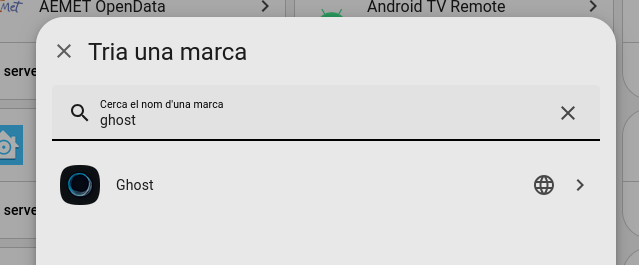
Instalamos la integración e iniciamos la configuración:
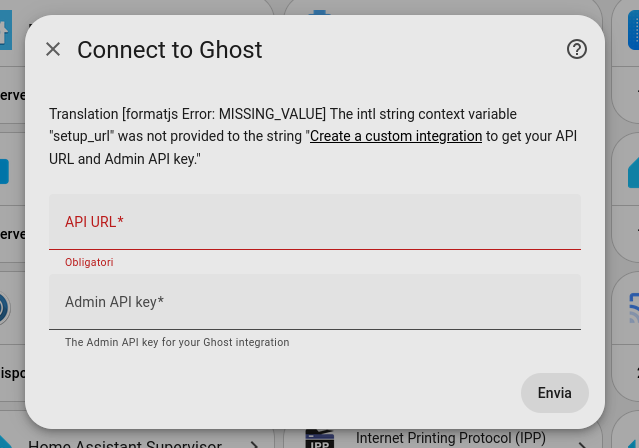
Tenemos que rellenar los siguientes datos:
- API URL: Normalmente será el nombre de dominio de tu instalación de Ghost o la de acceso para el admin.
- Admin API Key: Para obtener la API key, tendremos que acceder a nuestro Ghost e ir al apartado de Settings - Advanced - Integrations y luego a la pestaña Custom. Luego al botón Add Custom Integration. Debéis de ponerle un nombre y luego os dará los datos.
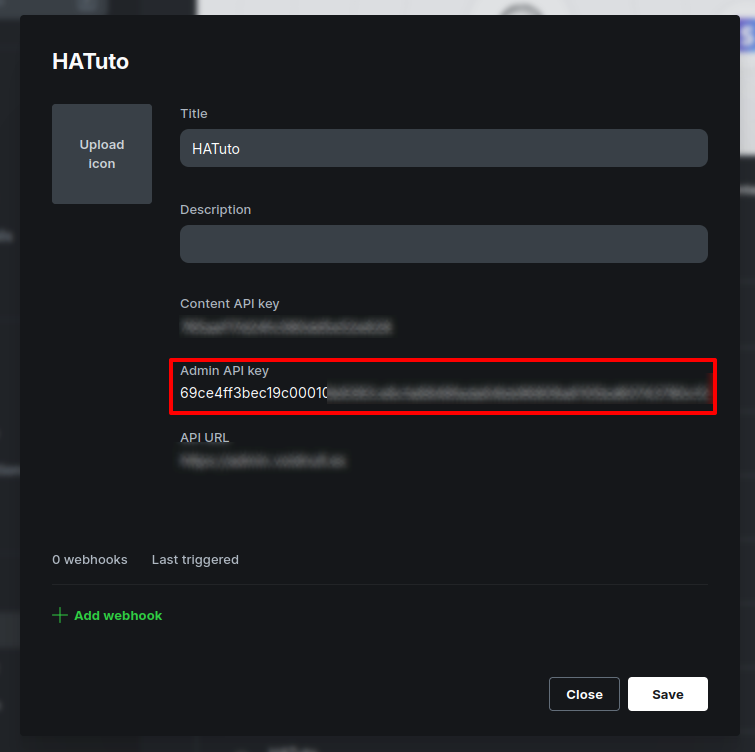
Rellenáis los datos y le dais a enviar.
Más sobre ./voidNull
- 📖 Aprende todos sobre los comandos de GNU/Linux en nuestro Diccionario "De la A a la Z: Los comandos de GNU/Linux"
- 💪 ¡Forma parte de la Comunidad de ./voidNull!
- 🤖 Disfruta de todos nuestros Cursos sobre Ansible, Proxmox, Home Assistant entre otros.
- 📩 Mantente actualizado con lo último en GNU/Linux y Software Libre. Recibe nuestra Newsletter mensual.






Comentarios